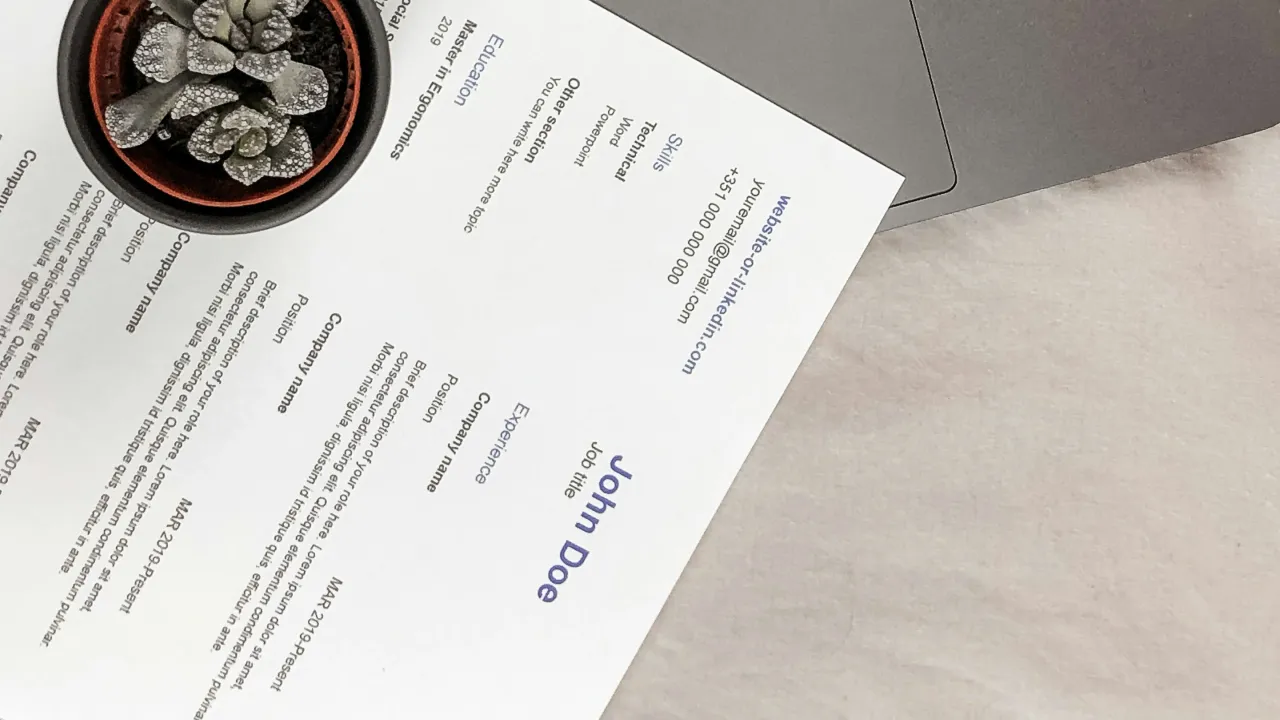
Guia Definitivo: 3 Formas de Criar um Currículo Profissional com Word, LinkedIn e IA
18 de novembro de 2025 · 12 min de leitura
BlogEm um mercado de trabalho cada vez mais exigente, saber como criar um currículo profissional marca a diferença entre conseguir uma entrevista ou passar despercebido entre centenas de candidatos. Durante anos, o Microsoft Word incluiu um recurso integrado chamado LinkedIn Resume Assistant, que permitia aos usuários ver exemplos reais de cargos e habilidades do setor enquanto redigiam seu currículo.
No entanto, após sua descontinuação oficial no fim de 2022, muitos candidatos ficaram desorientados, acreditando que a única alternativa seria começar de uma folha em branco ou pagar assinaturas caras em portais de design.
A realidade é diferente: a tecnologia atual oferece métodos muito mais completos. Hoje é possível criar um currículo profissional combinando os recursos avançados do Microsoft Word, o banco de dados do seu perfil no LinkedIn e o poder analítico da inteligência artificial. Ao longo deste guia prático, detalhamos passo a passo as três maneiras mais eficazes de elaborar um documento impecável, adaptado aos filtros automáticos de ATS (Applicant Tracking Systems) e atrativo para recrutadores.
Por que o LinkedIn Resume Assistant foi tão relevante e o que ele nos ensinou?
Para entender como estruturar um CV competitivo hoje, vale lembrar o que tornava o LinkedIn Resume Assistant tão valioso. Não era um simples editor estético, mas uma ponte direta com o mercado de trabalho real.
Dentro do painel lateral do Word, a ferramenta oferecia:
- Exemplos reais de experiência profissional: permitia filtrar por cargo e setor para observar como outros profissionais redigiam suas funções, conquistas e responsabilidades.
- Habilidades mais demandadas: identificava as habilidades técnicas e comportamentais mais mencionadas nos perfis e vagas do cargo-alvo.
- Orientação editorial: conselhos contextuais sobre como descrever formação acadêmica, certificações e projetos.
- Conexão direta com vagas: sugeria posições abertas no LinkedIn vinculadas ao perfil que você estava redigindo, permitindo se candidatar diretamente.
Embora a Microsoft tenha removido a integração nativa, a metodologia permanece a mesma. Para criar um currículo profissional bem-sucedido hoje, você precisa reproduzir aqueles três pilares: design legível, dados consolidados e palavras-chave alinhadas à vaga.
Método 1: Utilizar modelos pré-projetados do Microsoft Word
O Microsoft Word continua sendo o processador de texto padrão no ambiente corporativo. Diferente de programas de design visual complexos como Photoshop ou Canva (cuyos layouts em colunas e caixas de texto costumam quebrar a leitura dos softwares de seleção de ATS), o Word gera documentos limpos e facilmente analisáveis.
Vantagens de usar o Word para o seu currículo
- Compatibilidade universal: qualquer empresa ou recrutador consegue abrir um arquivo
.docxou sua exportação em.pdf. - Conformidade com ATS: estruturas lineares que facilitam a extração automática de dados de contato, formação e experiência.
- Flexibilidade de diagramação: controle total sobre margens, entrelinhas, tipografias e hierarquia de títulos.
Passo a passo para criar um currículo profissional no Word
1. Acesse a galeria de modelos:
- Abra o Microsoft Word no seu computador.
- Clique em Arquivo e depois em Novo.
- Na barra de pesquisa integrada, digite termos como “Currículo”, “CV” ou “Resume”.
Alternativa online: se as opções locais parecerem limitadas, acesse o Microsoft Create (create.microsoft.com), a plataforma oficial onde a Microsoft reúne centenas de modelos modernos e gratuitos organizados por categoria (básico, moderno, cronológico ou funcional).
2. Escolha o layout adequado:
- Prefira modelos de uma coluna ou de duas colunas limpas.
- Evite elementos gráficos como barras de progresso para idiomas ou habilidades (por exemplo, “Inglês: 80%”), pois recrutadores consideram que não agregam valor mensurável e os leitores automáticos não os reconhecem.
3. Substitua e personalize os campos padrão:
- Cabeçalho: nome completo, título profissional, link do LinkedIn, e-mail e telefone (evite endereço residencial completo ou estado civil).
- Resumo profissional: um parágrafo de 3 a 4 linhas que resuma seus anos de experiência, sua especialidade principal e sua maior proposta de valor.
- Experiência profissional: ordem cronológica inversa (cargo mais recente primeiro). Cada experiência deve incluir cargo, empresa, período e 3 a 5 tópicos focados em resultados mensuráveis.
- Formação e certificações: diplomas, universidade ou instituição e ano de conclusão.
4. Configure a exportação:
Vá em Arquivo > Salvar como e selecione o formato PDF. O formato PDF congela fontes e margens, garantindo que o recrutador veja o layout exatamente como você o concebeu.
Método 2: Exporte os dados do LinkedIn e transforme-os em um CV editável
Se você tem um perfil no LinkedIn bem preenchido, não precisa redigir sua trajetória do zero. Seu perfil já contém datas exatas, descrições de cargos, certificações e recomendações. O desafio está em converter esses dados dispersos em um documento formal.
Fase 1: Extração de dados da plataforma
O LinkedIn oferece dois caminhos para obter suas informações:
Opção rápida: download direto em PDF
- Faça login na sua conta do LinkedIn pelo navegador.
- Acesse seu perfil público.
- Logo abaixo da sua foto de capa e do título, clique no botão Mais… (ao lado de “Adicionar seção” e “Tenho interesse em…”).
- Selecione Salvar como PDF.
O LinkedIn gerará automaticamente um documento com sua trajetória completa.
Opção avançada: exportação do arquivo de dados completo
Se você quiser um backup completo de todas as suas posições históricas, recomendações e habilidades em formato bruto:
- Clique na sua foto de perfil superior (Eu) e selecione Configurações e privacidade.
- No menu lateral esquerdo, acesse Privacidade de dados.
- Procure a seção Como o LinkedIn usa seus dados e clique em Obter uma cópia dos seus dados.
- Marque a caixa Perfil e solicite o arquivo. Você receberá um link de download por e-mail com arquivos estruturados em formato
.csv.
Fase 2: Conversão para um formato editável e profissional
O PDF que o LinkedIn entrega por padrão é rígido demais, sem atrativo visual e ocupa páginas em excesso. Para transformá-lo em um documento de candidatura real, você tem duas opções:
Conversão nativa no Word:
Abra o Microsoft Word, vá em Arquivo > Abrir e selecione o PDF baixado do LinkedIn. O Word executará seu conversor de PDF para texto editável sem custo adicional, permitindo que você copie os blocos de texto limpos para o seu modelo final.
Plataformas de importação direta:
Existem ferramentas criadas especificamente para absorver seu perfil ou PDF do LinkedIn e reorganizá-lo em modelos de alto impacto:
| Ferramenta | O que oferece |
|---|---|
| Enhancv | Importa seu perfil e reestrutura as seções com um design moderno. |
| Kickresume | Possui um importador do LinkedIn que organiza a experiência e sugere melhorias de redação. |
| Teal | Plataforma completa de busca de emprego com criador de CV que sincroniza diretamente com sua extensão do LinkedIn. |
| Jobscan | Analisa seu CV extraído frente a uma vaga real para calcular a porcentagem de compatibilidade com ATS. |
Método 3: Otimize e personalize seu CV com Inteligência Artificial
Um template bonito já não basta; o conteúdo precisa falar a língua da vaga que você persegue. Usar inteligência artificial para criar um currículo profissional permite adaptar sua experiência aos termos exatos de cada anúncio de emprego em poucos minutos.
1. Plataformas de IA especializadas em currículos
- Rezi: projetada 100% sob padrões de ATS. Conta com um gerador de tópicos baseado em inteligência artificial que transforma tarefas cotidianas em declarações de impacto.
- Resume.io: oferece frases pré-validadas por recrutadores e editores com correção de tom em tempo real.
- Zety: guia passo a passo com recomendações automáticas conforme o setor profissional.
2. Uso de Modelos de Linguagem (ChatGPT, Microsoft Copilot ou Claude)
Se você prefere não pagar por ferramentas fechadas, pode utilizar assistentes conversacionais para refinar o texto do CV antes de colá-lo no seu modelo do Word.
Exemplo prático de prompt para otimizar tópicos de experiência:
“Atue como um recrutador especialista na minha área. A seguir compartilho a descrição de uma vaga e o rascunho da minha experiência profissional anterior. Por favor, reescreva meus tópicos de experiência aplicando a fórmula do Google (Resultado mensurável + Contexto + Ação realizada) e integrando de forma natural as palavras-chave da vaga, sem mentir nem exagerar.”
Com essa abordagem, você garante que cada versão do seu currículo destaque exatamente as competências que o empregador busca verificar nos primeiros 6 segundos de revisão.
Comparativo: qual é o melhor método para o seu perfil?
| Método | Nível de dificuldade | Tempo necessário | Maior vantagem | Recomendado para |
|---|---|---|---|---|
| Modelos do Word | Baixo | 30 - 60 min | Controle total do formato e compatibilidade com ATS. | Candidaturas tradicionais e perfis corporativos. |
| Importação do LinkedIn | Muito baixo | 15 - 30 min | Evita escrever do zero se você tem um perfil ativo. | Profissionais com trajetória ampla e atualizada. |
| Otimização com IA | Médio | 10 - 20 min | Personalização cirúrgica para cada vaga. | Setores competitivos e processos seletivos automatizados. |
Recomendações finais para garantir um resultado profissional
Independentemente do caminho que você escolher para criar um currículo profissional, certifique-se de seguir estes três princípios fundamentais antes de enviar sua candidatura:
- Extensão máxima: exceto em perfis acadêmicos, médicos ou executivos com mais de 15 anos de trajetória, mantenha o documento em uma ou no máximo duas páginas.
- Resultados sobre responsabilidades: em vez de listar tarefas (“Responsável por gerenciar redes sociais”), foque no impacto do seu trabalho (“Aumento de 35% na taxa de engajamento orgânico com uma nova estratégia de conteúdo”).
- Revisão ortográfica e formato PDF: um único erro de digitação pode descartar uma candidatura excelente. Revise sempre o documento final e exporte em PDF, garantindo que o nome do arquivo seja claro (por exemplo:
CV_Nome_Sobrenome_Cargo.pdf).