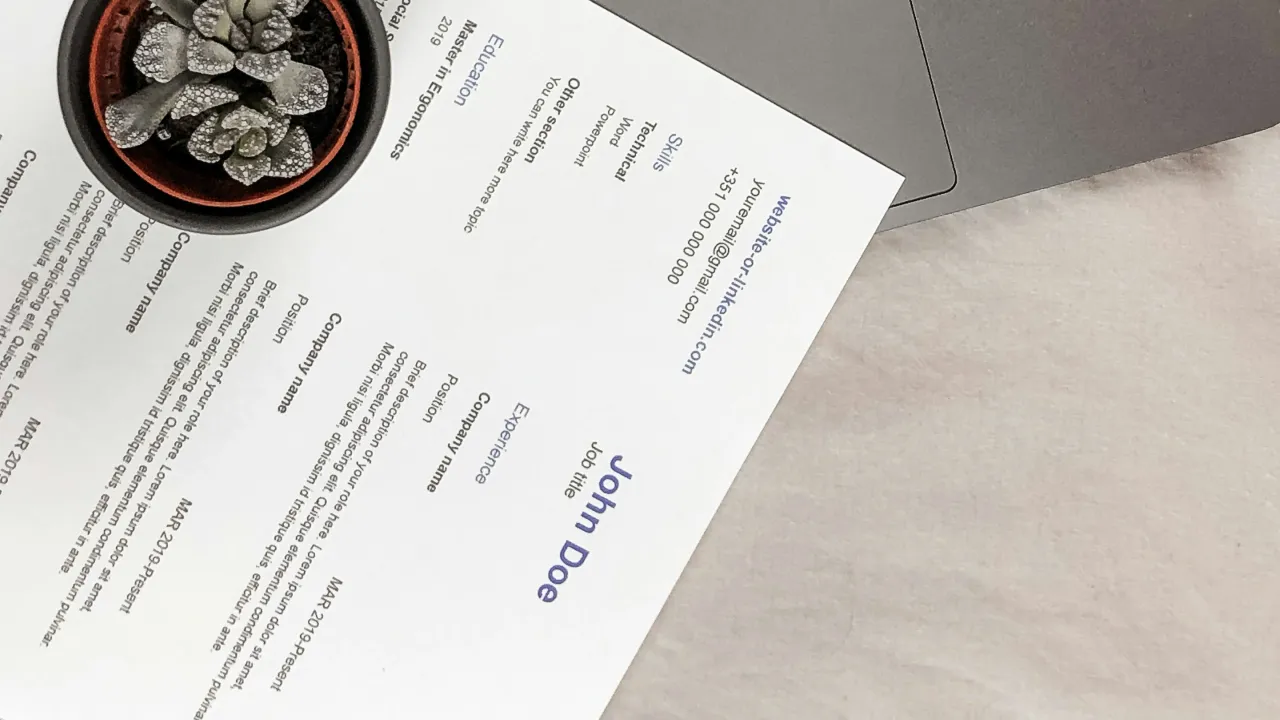
La Guida Definitiva: 3 Modi per Creare un Curriculum Professionale con Word, LinkedIn e IA
18 novembre 2025 · 12 min di lettura
BlogIn un mercato del lavoro sempre più esigente, sapere come creare un curriculum professionale fa la differenza tra ottenere un colloquio e passar inosservato tra centinaia di candidati. Per anni Microsoft Word ha incluso una funzione integrata chiamata LinkedIn Resume Assistant, che permetteva agli utenti di vedere esempi reali di ruoli e competenze del settore mentre redigevano il proprio curriculum.
Tuttavia, dopo la sua dismissione ufficiale alla fine del 2022, molti candidati sono rimasti disorientati, convinti che l’unica alternativa fosse ripartire da un foglio bianco o pagare abbonamenti costosi su portali di design.
La realtà è diversa: la tecnologia attuale offre metodi molto più completi. Oggi è possibile creare un curriculum professionale combinando le funzioni avanzate di Microsoft Word, il database del tuo profilo LinkedIn e la potenza analitica dell’intelligenza artificiale. In questa guida pratica analizziamo passo dopo passo le tre vie più efficaci per realizzare un documento impeccabile, adattato ai filtri automatici ATS (Applicant Tracking Systems) e accattivante per i recruiter.
Perché LinkedIn Resume Assistant era così importante e cosa ci ha insegnato
Per capire come strutturare oggi un curriculum competitivo, vale la pena ricordare che cosa rendeva così prezioso LinkedIn Resume Assistant. Non era un semplice editor estetico, ma un ponte diretto verso il mercato del lavoro reale.
Nel pannello laterale di Word, lo strumento offriva:
- Esempi reali di esperienza lavorativa: permetteva di filtrare per ruolo e settore per osservare come altri professionisti avevano redatto funzioni, risultati e responsabilità.
- Competenze più richieste: individuava le competenze tecniche e relazionali più citate nei profili e negli annunci di lavoro per la posizione obiettivo.
- Guida redazionale: consigli contestuali su come descrivere titoli di studio, certificazioni e progetti.
- Collegamento diretto alle vacancy: suggeriva posizioni aperte su LinkedIn collegate al profilo che stavi redigendo, permettendoti di candidarti direttamente.
Sebbene Microsoft abbia rimosso l’integrazione nativa, la metodologia rimane la stessa. Per creare oggi un curriculum professionale di successo devi riprodurre quei tre pilastri: layout leggibile, dati consolidati e parole chiave allineate all’annuncio.
Metodo 1: Utilizzare i modelli predefiniti di Microsoft Word
Microsoft Word resta il programma di elaborazione testi standard negli ambienti aziendali. A differenza di software di design visivo complessi come Photoshop o Canva (i cui layout a più colonne e le caselle di testo tendono a rompere la lettura da parte dei sistemi di selezione ATS), Word produce documenti puliti e facilmente analizzabili.
Vantaggi di usare Word per il tuo curriculum
- Compatibilità universale: qualsiasi azienda o recruiter può aprire un file
.docxo la sua esportazione in.pdf. - Conformità ATS: strutture lineari che facilitano l’estrazione automatica di contatti, istruzione ed esperienza.
- Flessibilità di impaginazione: controllo totale su margini, interlinea, caratteri e gerarchia dei titoli.
Passo dopo passo per creare un curriculum professionale in Word
1. Accedi alla galleria dei modelli:
- Apri Microsoft Word sul tuo computer.
- Fai clic su File e poi su Nuovo.
- Nella barra di ricerca integrata, digita termini come “Curriculum”, “CV” o “Resume”.
Alternativa online: se le opzioni locali ti sembrano limitate, visita Microsoft Create (create.microsoft.com), la piattaforma ufficiale dove Microsoft raccoglie centinaia di modelli moderni e gratuiti organizzati per categoria (base, moderno, cronologico o funzionale).
2. Scegli il layout giusto:
- Preferisci modelli a colonna singola o a due colonne pulite.
- Evita elementi grafici come le barre di avanzamento per lingue o competenze (ad esempio “Inglese: 80%”), perché i recruiter li considerano privi di valore misurabile e i lettori automatici non li riconoscono.
3. Sostituisci e personalizza i campi predefiniti:
- Intestazione: nome completo, titolo professionale, link al LinkedIn, indirizzo e-mail e numero di telefono (evita l’indirizzo completo o lo stato civile).
- Profilo professionale: un paragrafo di 3 o 4 righe che riassume i tuoi anni di esperienza, la tua specializzazione principale e la tua migliore proposta di valore.
- Esperienza lavorativa: ordine cronologico inverso (la posizione più recente per prima). Ogni esperienza deve includere ruolo, azienda, periodo e 3 o 5 punti elenco focalizzati su risultati misurabili.
- Istruzione e certificazioni: titoli di studio, università o istituzione e anno di laurea.
4. Configura il salvataggio:
Vai su File > Salva con nome e seleziona il formato PDF. Il formato PDF blocca caratteri e margini, garantendo che il recruiter veda il layout esattamente come lo hai ideato.
Metodo 2: Esportare i dati da LinkedIn e trasformarli in un curriculum modificabile
Se hai un profilo LinkedIn ben curato, non devi riscrivere il tuo percorso professionale da zero. Il tuo profilo contiene già date esatte, descrizioni delle posizioni, certificazioni e raccomandazioni. La sfida sta nel trasformare questi dati sparsi in un documento formale.
Fase 1: Estrazione dei dati dalla piattaforma
LinkedIn offre due vie per ottenere le tue informazioni:
Opzione rapida: download diretto in PDF
- Accedi al tuo account LinkedIn dal browser.
- Vai sul tuo profilo pubblico.
- Subito sotto la foto di copertina e il titolo, fai clic sul pulsante Altro… (accanto a “Aggiungi sezione del profilo” e “Mi interessa…”).
- Seleziona Salva come PDF.
LinkedIn genererà automaticamente un documento con il tuo percorso completo.
Opzione avanzata: esportazione dell’archivio dati completo
Se desideri un backup completo di tutte le tue posizioni storiche, raccomandazioni e competenze in formato grezzo:
- Fai clic sulla tua foto profilo in alto (Io) e seleziona Impostazioni e privacy.
- Nel menu laterale sinistro, vai su Privacy dei dati.
- Cerca la sezione Come LinkedIn usa i tuoi dati e fai clic su Richiedi una copia dei tuoi dati.
- Seleziona la casella Profilo e richiedi il file. Riceverai un link di download via e-mail con file strutturati in formato
.csv.
Fase 2: Conversione in un formato modificabile e professionale
Il PDF fornito da LinkedIn per impostazione predefinita è troppo rigido, privo di appeal visivo e occupa troppe pagine. Per trasformarlo in un vero documento di candidatura hai due opzioni:
Conversione nativa in Word:
Apri Microsoft Word, vai su File > Apri e seleziona il PDF scaricato da LinkedIn. Word eseguirà il suo convertitore da PDF a testo modificabile senza costi aggiuntivi, permettendoti di copiare i blocchi di testo puliti nel tuo modello definitivo.
Piattaforme di importazione diretta:
Esistono strumenti creati specificamente per assorbire il tuo profilo o PDF di LinkedIn e riorganizzarlo in modelli ad alto impatto:
| Strumento | Che cosa offre |
|---|---|
| Enhancv | Importa il tuo profilo e ristruttura le sezioni con un design moderno. |
| Kickresume | Dispone di un importatore da LinkedIn che organizza l’esperienza e suggerisce miglioramenti di stile. |
| Teal | Piattaforma completa di ricerca lavoro con un creatore di CV sincronizzato direttamente con la tua estensione LinkedIn. |
| Jobscan | Analizza il CV estratto rispetto a un annuncio reale per calcolare la percentuale di compatibilità ATS. |
Metodo 3: Ottimizzare e personalizzare il CV con l’intelligenza artificiale
Un modello accattivante non basta più; i contenuti devono parlare la lingua della posizione che aspiri a ricoprire. Utilizzare l’intelligenza artificiale per creare un curriculum professionale ti permette di adattare la tua esperienza ai termini esatti di ogni annuncio di lavoro in pochi minuti.
1. Piattaforme di IA specializzate in curriculum
- Rezi: progettata al 100% secondo gli standard ATS. Dispone di un generatore di punti elenco basato sull’intelligenza artificiale che trasforma compiti quotidiani in dichiarazioni d’impatto.
- Resume.io: offre frasi prevalidate dai recruiter ed editor con correzione del tono in tempo reale.
- Zety: guida passo passo con raccomandazioni automatiche in base al settore professionale.
2. Uso dei modelli linguistici (ChatGPT, Microsoft Copilot o Claude)
Se preferisci non pagare per strumenti chiusi, puoi utilizzare assistenti conversazionali per perfezionare il testo del tuo CV prima di incollarlo nel modello Word.
Esempio pratico di prompt per ottimizzare i punti dell’esperienza:
“Act as an expert recruiter in my field. Below I will share a job description and a draft of my previous work experience. Please rewrite my experience bullets using Google’s formula (measurable achievement + context + action taken), naturally weaving in the job posting’s keywords without lying or exaggerating.”
Con questo approccio garantisci che ogni versione del tuo curriculum metta in evidenza esattamente le competenze che il datore di lavoro verifica nei primi 6 secondi di lettura.
Confronto: qual è il metodo migliore per il tuo profilo?
| Metodo | Livello di difficoltà | Tempo richiesto | Vantaggio principale | Consigliato per |
|---|---|---|---|---|
| Modelli Word | Basso | 30 - 60 min | Controllo totale del formato e compatibilità ATS. | Candidature tradizionali e profili corporate. |
| Importazione da LinkedIn | Molto basso | 15 - 30 min | Evita di scrivere da zero se hai un profilo attivo. | Professionisti con un percorso ampio e aggiornato. |
| Ottimizzazione con IA | Medio | 10 - 20 min | Personalizzazione chirurgica per ogni annuncio. | Settori competitivi e processi di selezione automatizzati. |
Raccomandazioni finali per un risultato professionale
Indipendentemente dalla strada che sceglierai per creare il tuo curriculum professionale, assicurati di rispettare questi tre principi fondamentali prima di inviare la candidatura:
- Lunghezza massima: salvo per profili accademici, medici o dirigenziali con oltre 15 anni di esperienza, mantieni il documento su una o al massimo due pagine.
- Risultati invece delle responsabilità: invece di elencare mansioni (“Responsabile della gestione dei social media”), concentrati sull’impatto del tuo lavoro (“Aumento del 35% del tasso di interazione organica grazie a una nuova strategia di contenuti”).
- Revisione ortografica e formato PDF: un solo errore di battitura può scartare una candidatura eccellente. Rivedi sempre il documento finale ed esportalo in PDF assicurandoti che il nome del file sia chiaro (ad esempio:
CV_Nome_Cognome_Posizione.pdf).