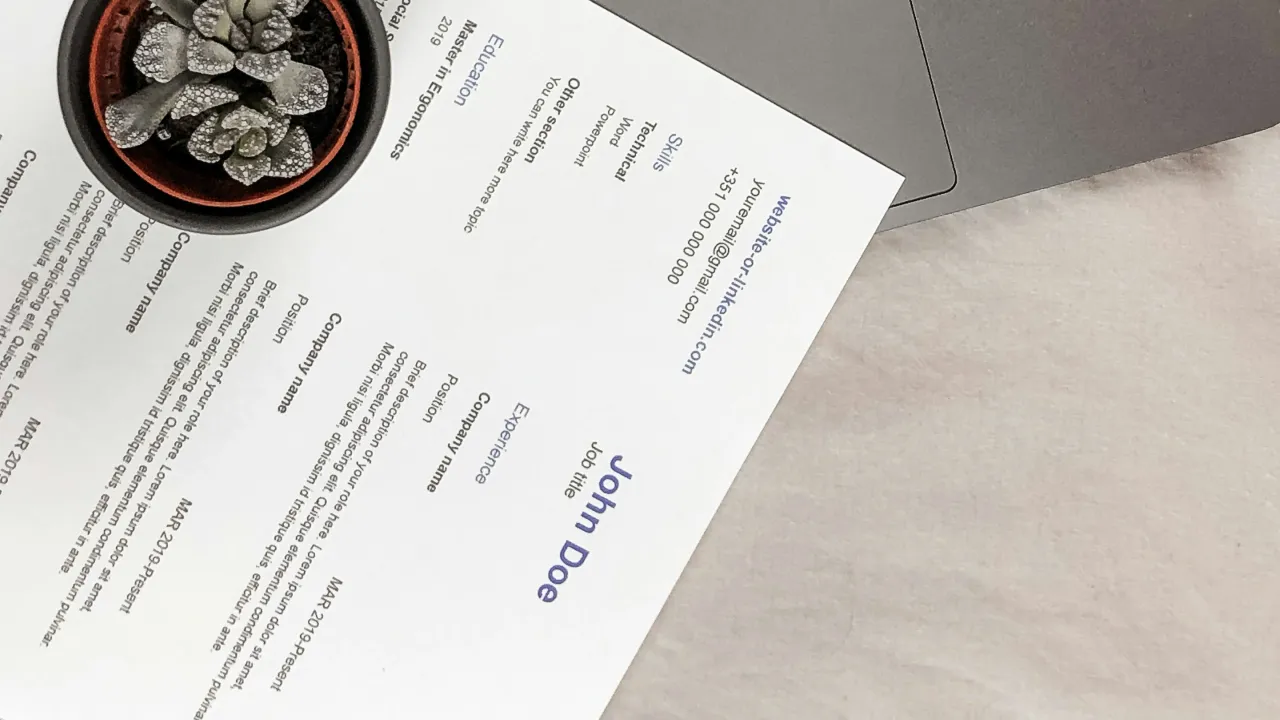
Guía Definitiva: 3 Formas de Crear un Currículum Profesional con Word, LinkedIn e IA
18 de noviembre de 2025 · 12 min de lectura
BlogEn un mercado laboral cada vez más exigente, saber cómo crear un currículum profesional marca la diferencia entre conseguir una entrevista o pasar desapercibido frente a cientos de postulantes. Durante años, Microsoft Word incluyó una función integrada llamada LinkedIn Resume Assistant, la cual permitía a los usuarios ver ejemplos reales de puestos y habilidades del sector mientras redactaban su hoja de vida.
Sin embargo, tras su descontinuación oficial a finales de 2022, muchos candidatos quedaron desorientados, creyendo que la única alternativa era empezar desde una hoja en blanco o pagar suscripciones costosas en portales de diseño.
La realidad es diferente: la tecnología actual ofrece métodos mucho más completos. Hoy es posible crear un currículum profesional combinando las funciones avanzadas de Microsoft Word, la base de datos de tu perfil de LinkedIn y el poder analítico de la inteligencia artificial. A lo largo de esta guía práctica, desglosamos paso a paso las tres vías más eficaces para diseñar un documento impecable, adaptado a los filtros automáticos ATS (Applicant Tracking Systems) y atractivo para los reclutadores.
¿Por qué fue tan relevante LinkedIn Resume Assistant y qué nos enseñó?
Para entender cómo estructurar un CV competitivo hoy, conviene recordar qué hacía tan valioso a LinkedIn Resume Assistant. No era un simple editor estético, sino un puente directo con el mercado laboral real.
Dentro del panel lateral de Word, la herramienta proporcionaba:
- Ejemplos reales de experiencia laboral: permitía filtrar por cargo e industria para observar cómo otros profesionales redactaban sus funciones, logros y responsabilidades.
- Habilidades clave más demandadas: identificaba las skills técnicas y blandas más mencionadas en los perfiles y ofertas de trabajo del puesto objetivo.
- Orientación editorial: consejos contextuales sobre cómo describir grados académicos, certificaciones y proyectos.
- Conexión directa con vacantes: sugería puestos abiertos en LinkedIn vinculados al perfil que estabas redactando, permitiendo postular directamente.
Aunque Microsoft retiró la integración nativa, la metodología sigue siendo la misma. Para crear un currículum profesional exitoso hoy en día, necesitas replicar esos tres pilares: diseño legible, datos consolidados y palabras clave alineadas a la oferta.
Método 1: Utilizar plantillas prediseñadas de Microsoft Word
Microsoft Word continúa siendo el procesador de texto estándar en el entorno empresarial. A diferencia de programas de diseño visual complejo como Photoshop o Canva (cuyos formatos de columnas y cajas de texto suelen romper la lectura de los softwares de selección ATS), Word genera documentos limpios y fácilmente parseables.
Ventajas de usar Word para tu hoja de vida
- Compatibilidad universal: cualquier empresa o reclutador puede abrir un archivo
.docxo su exportación en.pdf. - Cumplimiento ATS: estructuras lineales que facilitan la extracción automática de datos de contacto, educación y experiencia.
- Flexibilidad de maquetación: control total sobre márgenes, interlineado, tipografías y jerarquía de títulos.
Pasos detallados para crear un currículum profesional en Word
1. Accede a la galería de plantillas:
- Abre Microsoft Word en tu ordenador.
- Haz clic en Archivo y luego en Nuevo.
- En la barra de búsqueda integrada, escribe términos como “Currículum vitae”, “CV profesional” o “Resume”.
Alternativa web: si las opciones locales te parecen limitadas, visita Microsoft Create (create.microsoft.com), la plataforma oficial donde Microsoft reúne cientos de plantillas modernas gratuitas categorizadas por sector (básico, moderno, cronológico o funcional).
2. Selecciona el diseño adecuado:
- Prioriza plantillas de una sola columna o de dos columnas limpias.
- Evita elementos gráficos como barras de progreso para idiomas o habilidades (por ejemplo, “Inglés: 80%”), ya que los reclutadores consideran que no aportan valor medible y los lectores automáticos no las reconocen.
3. Reemplaza y personaliza los campos predeterminados:
- Encabezado: nombre completo, título profesional, enlace a LinkedIn, correo electrónico y número de teléfono (evita colocar dirección física completa o estado civil).
- Perfil profesional: un párrafo de 3 a 4 líneas que resuma tus años de trayectoria, tu especialidad principal y tu mayor propuesta de valor.
- Experiencia laboral: orden cronológico inverso (el puesto más reciente primero). Cada experiencia debe incluir cargo, empresa, periodo y entre 3 y 5 viñetas enfocadas en logros medibles.
- Educación y certificaciones: títulos académicos, universidad o institución y año de graduación.
4. Configura el guardado:
Ve a Archivo > Guardar como y selecciona el formato PDF. El formato PDF congela las fuentes y los márgenes, garantizando que el reclutador vea el diseño tal como lo concebiste.
Método 2: Exportar los datos de LinkedIn y transformarlos en un CV editable
Si tienes un perfil de LinkedIn bien nutrido, no necesitas redactar tu trayectoria desde cero. Tu perfil ya contiene fechas exactas, descripciones de puestos, certificaciones y recomendaciones. El reto está en convertir esos datos dispersos en un documento formal.
Fase 1: Extracción de datos desde la plataforma
LinkedIn ofrece dos caminos para obtener tu información:
Opción rápida: descarga directa en PDF
- Inicia sesión en tu cuenta de LinkedIn desde el navegador web.
- Entra a tu perfil público.
- Justo debajo de tu foto de cabecera y titular, haz clic en el botón Más… (ubicado junto a “Añadir sección” y “Tengo interés en…”).
- Selecciona Guardar como PDF.
LinkedIn generará automáticamente un documento con tu trayectoria completa.
Opción avanzada: exportación del archivo de datos completo
Si deseas un respaldo exhaustivo de todas tus posiciones históricas, recomendaciones y habilidades en formato crudo:
- Haz clic en tu foto de perfil superior (Yo) y selecciona Configuración y privacidad.
- En el menú lateral izquierdo, dirígete a Privacidad de datos.
- Busca la sección Cómo utiliza LinkedIn tus datos y haz clic en Obtener una copia de tus datos.
- Marca la casilla Perfil y solicita el archivo. Recibirás un enlace de descarga en tu correo electrónico con archivos estructurados en formato
.csv.
Fase 2: Conversión a un formato editable y profesional
El PDF que entrega LinkedIn por defecto es excesivamente rígido, carece de atractivo visual y ocupa demasiadas páginas. Para convertirlo en un documento de postulación real, tienes dos alternativas:
Conversión nativa en Word:
Abre Microsoft Word, ve a Archivo > Abrir y selecciona el PDF descargado de LinkedIn. Word ejecutará su conversor de PDF a texto editable sin costo adicional, permitiéndote copiar los bloques de texto limpios hacia tu plantilla definitiva.
Plataformas de importación directa:
Existen herramientas creadas específicamente para absorber tu perfil o PDF de LinkedIn y reorganizarlo dentro de plantillas de alto impacto:
| Herramienta | Qué ofrece |
|---|---|
| Enhancv | Permite importar tu perfil y reestructurar secciones con diseño moderno. |
| Kickresume | Dispone de un importador de LinkedIn que organiza la experiencia y sugiere mejoras de redacción. |
| Teal | Plataforma integral de búsqueda de empleo con un creador de CV que sincroniza directamente con tu extensión de LinkedIn. |
| Jobscan | Analiza tu CV extraído frente a una vacante real para calcular el porcentaje de coincidencia ATS. |
Método 3: Optimizar y personalizar tu CV mediante Inteligencia Artificial
Tener una plantilla atractiva ya no basta; el contenido debe hablar el idioma del puesto al que aspiras. Utilizar inteligencia artificial para crear un currículum profesional te permite adaptar tu experiencia a los términos exactos de cada oferta laboral en cuestión de minutos.
1. Plataformas de IA especializadas en currículums
- Rezi: diseñada 100% bajo estándares ATS. Cuenta con un generador de viñetas basado en inteligencia artificial que transforma tareas cotidianas en declaraciones de impacto.
- Resume.io: ofrece frases predefinidas validadas por reclutadores y editores con corrección de tono en tiempo real.
- Zety: guía paso a paso con recomendaciones automáticas según el sector profesional.
2. Uso de modelos de lenguaje (ChatGPT, Microsoft Copilot o Claude)
Si prefieres no pagar por herramientas cerradas, puedes utilizar asistentes conversacionales para refinar el texto de tu CV antes de pegarlo en tu plantilla de Word.
Ejemplo práctico de prompt para optimizar viñetas de experiencia:
“Actúa como un reclutador experto en mi sector. A continuación te comparto la descripción de una vacante y el borrador de mi experiencia laboral anterior. Por favor, reescribe mis viñetas de experiencia aplicando la fórmula de Google (Logro medible + Contexto + Acción realizada) e integrando de forma natural las palabras clave de la oferta de trabajo sin mentir ni exagerar.”
Con este enfoque, garantizas que cada versión de tu currículum resalte exactamente las competencias que el empleador busca comprobar en los primeros 6 segundos de revisión.
Comparativa: ¿cuál es el mejor método según tu perfil?
| Método | Nivel de dificultad | Tiempo requerido | Mayor ventaja | Recomendado para |
|---|---|---|---|---|
| Plantillas de Word | Bajo | 30 - 60 min | Control total de formato y compatibilidad ATS. | Postulaciones tradicionales y perfiles corporativos. |
| Importación desde LinkedIn | Muy bajo | 15 - 30 min | Evita escribir desde cero si tienes un perfil activo. | Profesionales con trayectoria amplia y actualizada. |
| Optimización con IA | Medio | 10 - 20 min | Personalización quirúrgica para cada vacante. | Sectores competitivos y procesos de selección automáticos. |
Recomendaciones finales para asegurar un resultado profesional
Independientemente de la vía que elijas para crear un currículum profesional, asegúrate de cumplir con estos tres principios fundamentales antes de enviar tu candidatura:
- Extensión máxima: salvo en perfiles académicos, médicos o directivos con más de 15 años de trayectoria, mantén tu documento en una o máximo dos páginas.
- Resultados sobre responsabilidades: en lugar de redactar listas de tareas (“Encargado de gestionar redes sociales”), enfócate en el impacto de tu labor (“Incremento del 35% en la tasa de interacción orgánica mediante una nueva estrategia de contenidos”).
- Revisión ortográfica y formato PDF: un solo error tipográfico puede descartar una postulación sobresaliente. Revisa siempre el documento final y expórtalo en PDF asegurándote de que el nombre del archivo sea claro (ejemplo:
CV_Nombre_Apellido_Puesto.pdf).